
 功能开启
功能开启
进度说明:
- 管理后台,请使用 https://gitee.com/yudaocode/yudao-ui-admin-vue3 (opens new window) 仓库的
master分支 - 后端项目,请使用 https://gitee.com/zhijiantianya/ruoyi-vue-pro (opens new window) 仓库的
master(JDK8)、master-jdk17(JDK17/21)或master-jdk25(JDK25)分支
WMS 系统,后端由 yudao-module-wms 模块实现,前端由 yudao-ui-admin-vue3 的 wms 目录实现。
考虑到编译速度,默认 yudao-module-wms 模块是关闭的,需要手动开启。步骤如下:
- 第一步,开启
yudao-module-wms模块 - 第二步,导入 WMS 系统的 SQL 数据库脚本
- 第三步,重启后端项目,确认功能是否生效
# 1. 第一步,开启模块
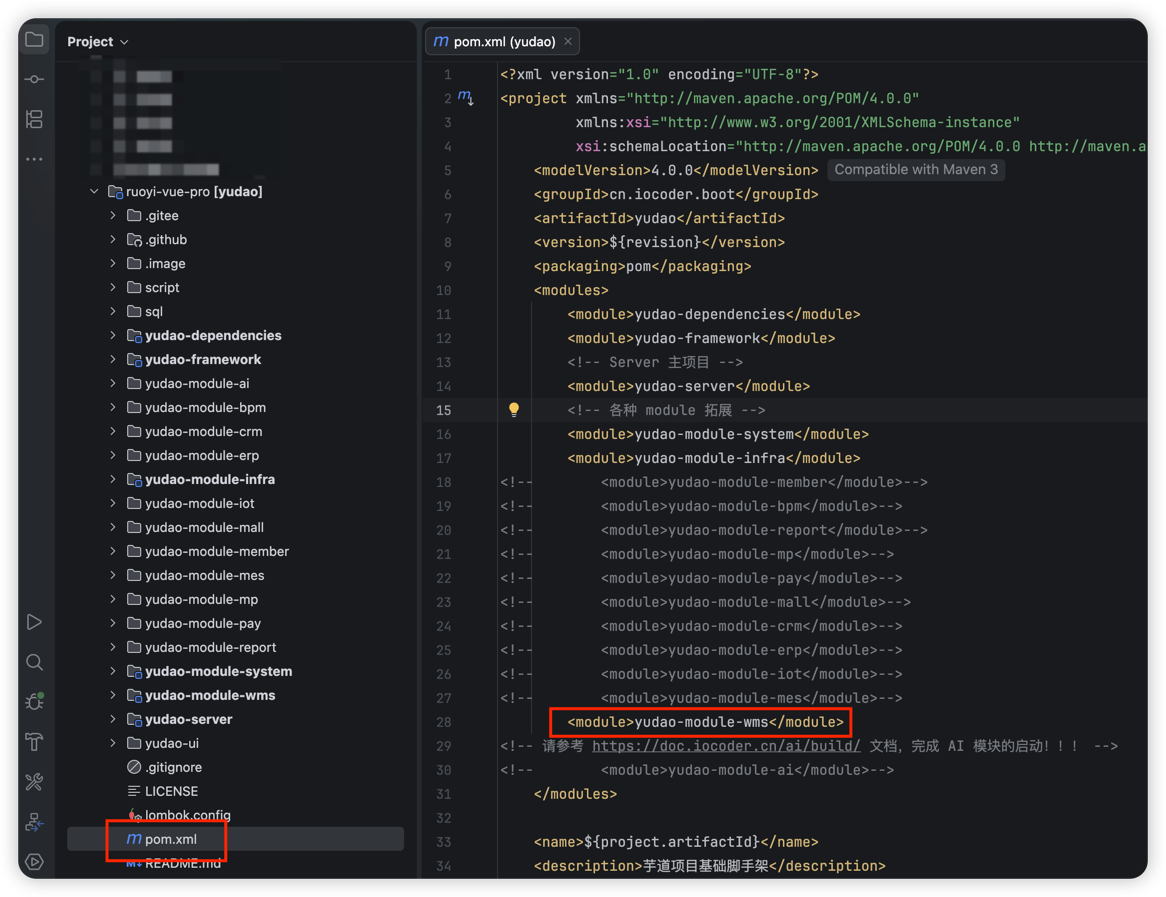
① 修改根目录的 pom.xml (opens new window) 文件,取消 yudao-module-wms 模块的注释。如下图所示:
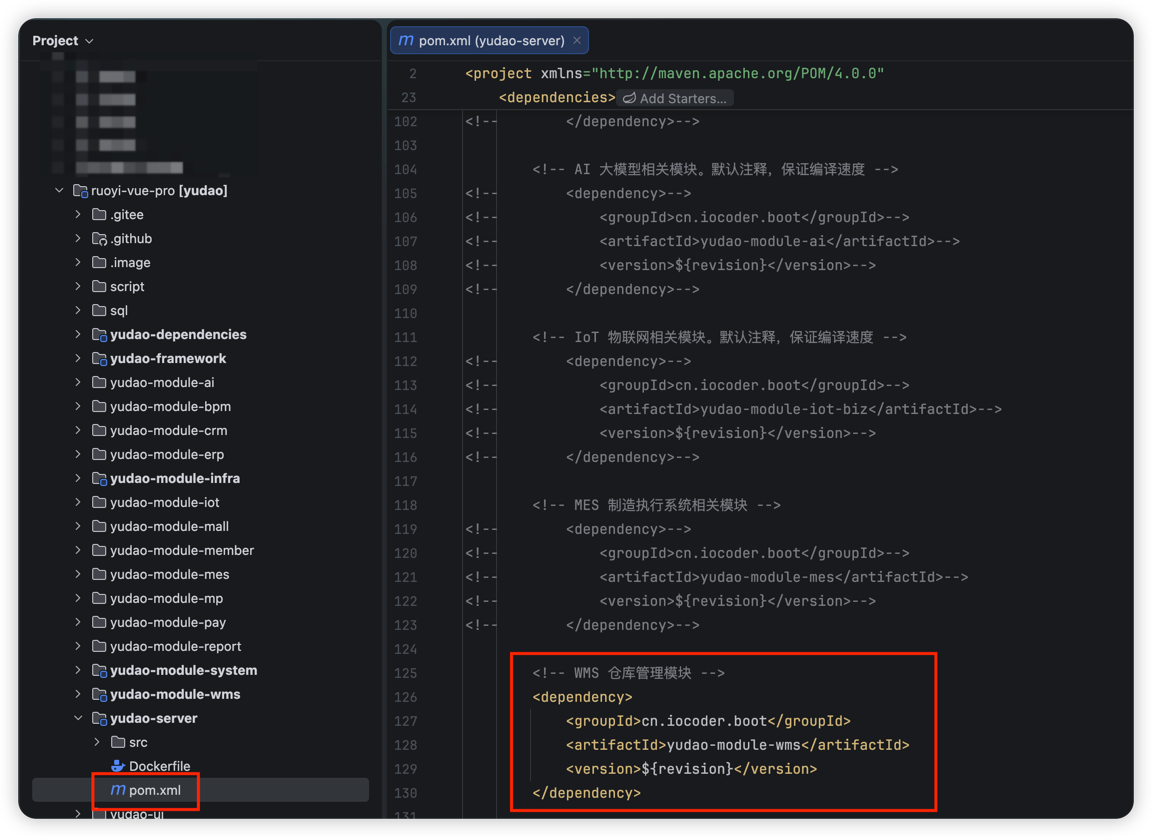
② 修改 yudao-server 目录的 pom.xml (opens new window) 文件,引入 yudao-module-wms 模块。如下图所示:
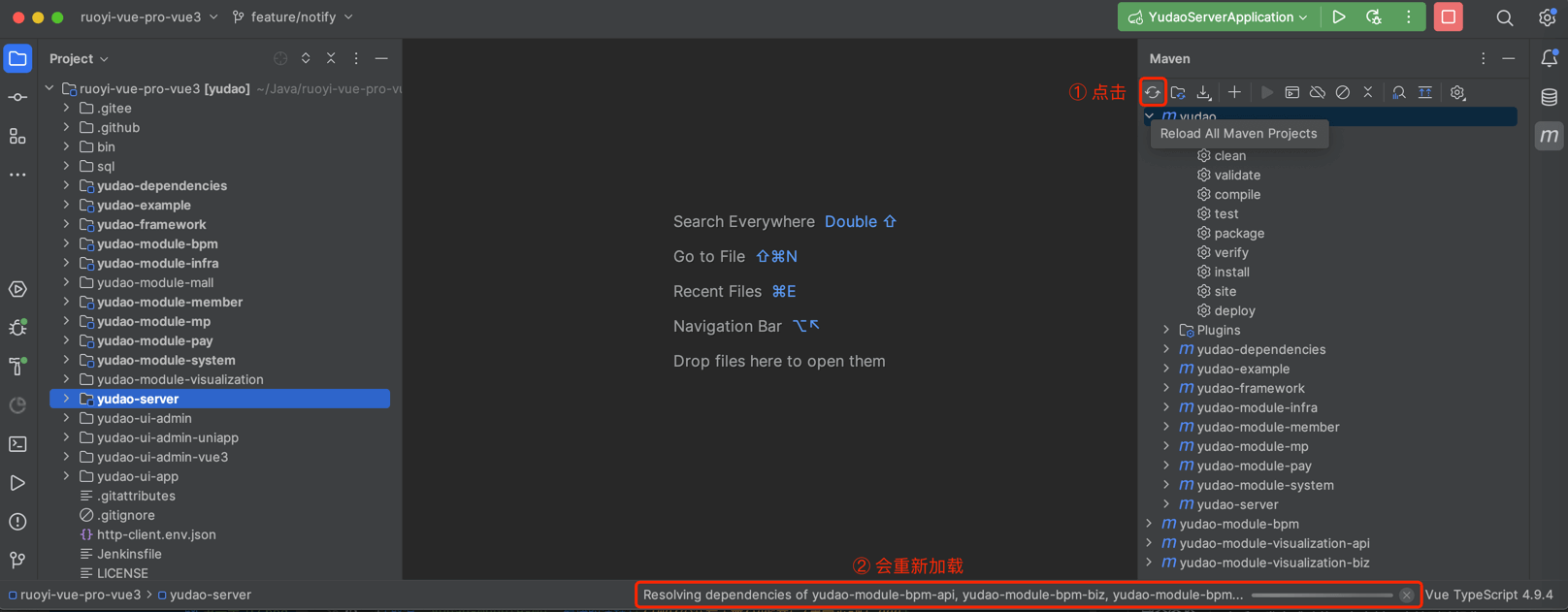
③ 点击 IDEA 右上角的【Reload All Maven Projects】,刷新 Maven 依赖。如下图所示:
# 2. 第二步,导入 SQL
点击 wms.sql.zip (opens new window) 下载附件,解压出 SQL 文件,然后导入到数据库中。如下图所示:
友情提示:↑↑↑ wms.sql 是可以点击下载的! ↑↑↑
重要说明:该 SQL 仅芋道星球成员可使用和商用,否则视为侵权(索赔 100 万,永久追溯)【下载即视为同意】。
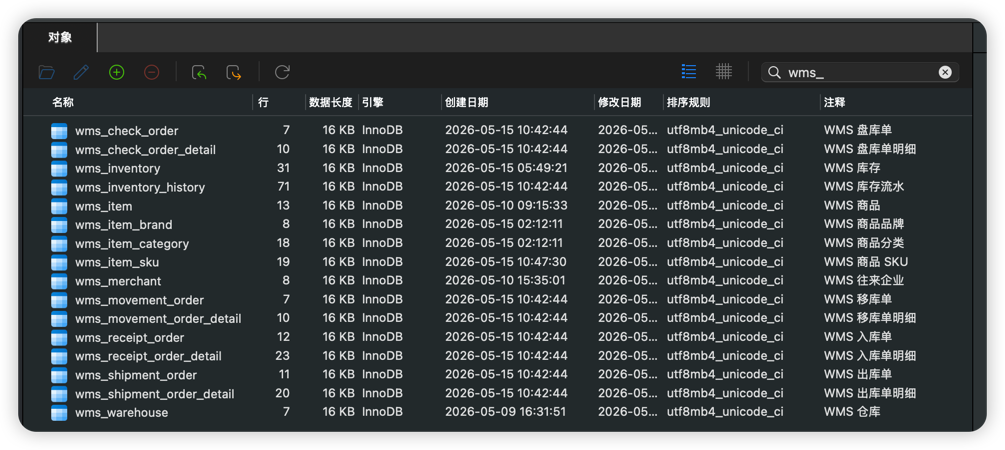
以 wms_ 作为前缀的表,就是 WMS 模块的表,一共 16 张,按业务模块分为:
| 子前缀 | 模块 | 表数量 |
|---|---|---|
wms_warehouse / wms_item* / wms_merchant | 基础数据 | 6 |
wms_inventory* | 库存管理 | 2 |
wms_receipt_order* | 入库单 | 2 |
wms_shipment_order* | 出库单 | 2 |
wms_movement_order* | 移库单 | 2 |
wms_check_order* | 盘库单 | 2 |
# 3. 第三步,重启项目
重启后端项目,然后访问前端的 WMS 菜单,确认功能是否生效。如下图所示:
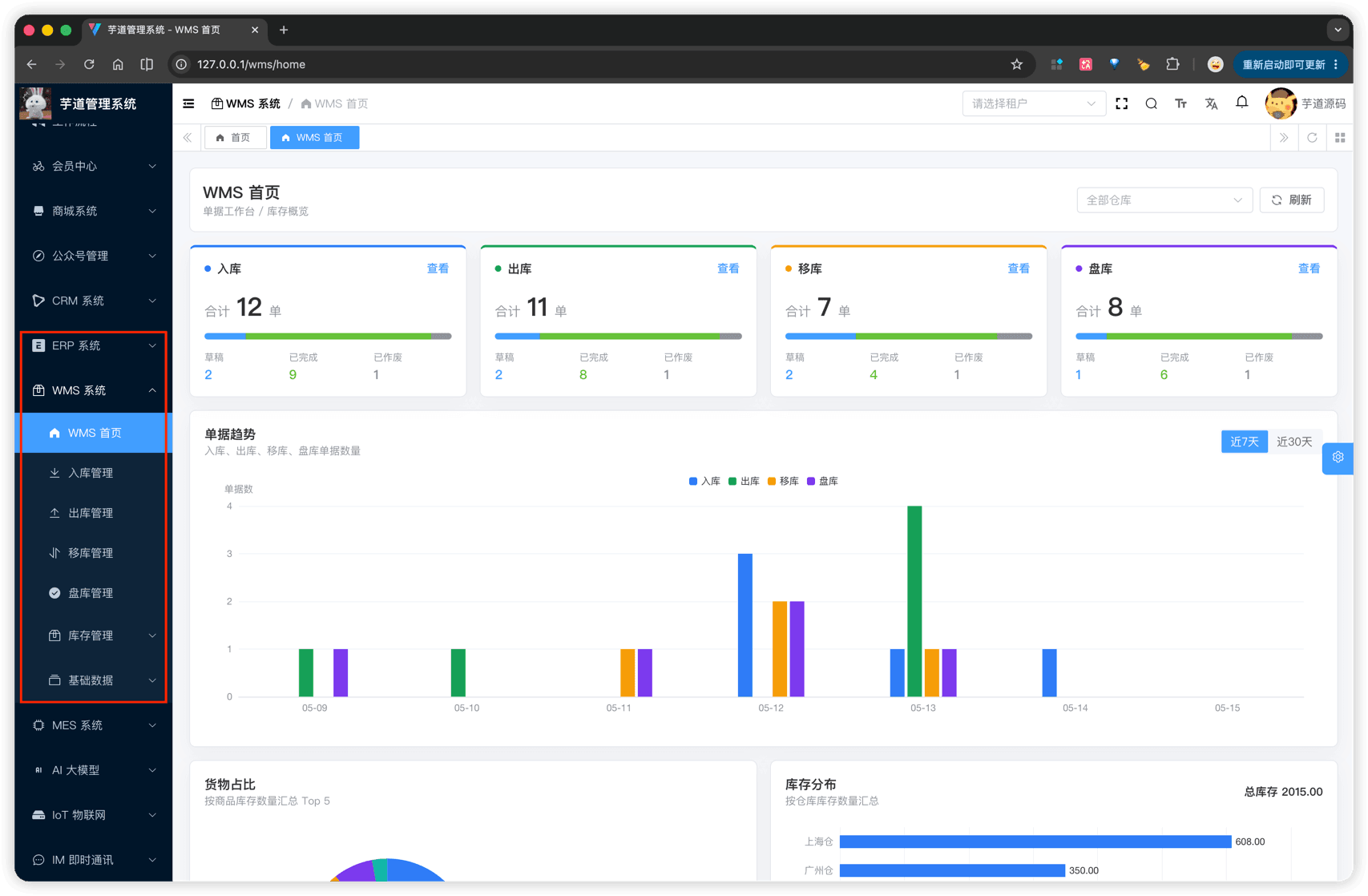
至此,我们就成功开启了 WMS 的功能 🙂
# 4. 全局说明
① 入库 / 出库 / 移库 / 盘库四类业务单据的单据编号,由前端在新增时按 前缀 + 月日 + 4 位随机数 默认生成(入库 RK、出库 CK、移库 YK、盘库 PK,如 RK05151234),允许用户手动修改,由后端校验唯一性。
② 上述四类单据均为「主子表」结构。先新增主表记录,保存后弹窗自动切换为编辑模式,再在弹窗中维护明细子表。
③ 单据统一采用「草稿 → 已完成 / 已作废」两阶段状态流转:草稿阶段为单据起草,可自由编辑;"完成"操作才触发库存事务,将变更写入 wms_inventory(当前库存)与 wms_inventory_history(流水),同时把单据状态置为"已完成"。
④ 首页基础报表(WMS 系统 -> 首页)由 WmsHomeStatisticsController 提供,直接聚合 wms_inventory 与 wms_inventory_history 的关键指标输出,不写入新表。