
 积木报表与仪表盘
项目集成了 JimuReport (opens new window) 积木报表,提供两个设计器:
- 积木报表:使用 Web 版设计器,通过类似于 Excel 操作风格,通过拖拽完成报表设计,支持数据报表、图形报表、打印设计等能力。
- 积木仪表盘(JimuBI):通过拖拽图表或页面元素,制作仪表盘、数据大屏。

注意,JimuReport 是商业化的产品,不开源,分成免费版、商业版,需要关注下它的 价格 (opens new window) !!!
# 1. 功能开启
yudao-module-report 实现了积木报表、积木仪表盘的能力,考虑到编译速度,默认是关闭的。开启步骤如下:
- 第一步,开启
yudao-module-report模块 - 第二步,导入 JimuReport 的 SQL 数据库脚本
- 第三步,启动后端项目,确认功能是否生效
- 第四步,访问积木报表、积木仪表盘的菜单
# 1.1 第一步,开启模块
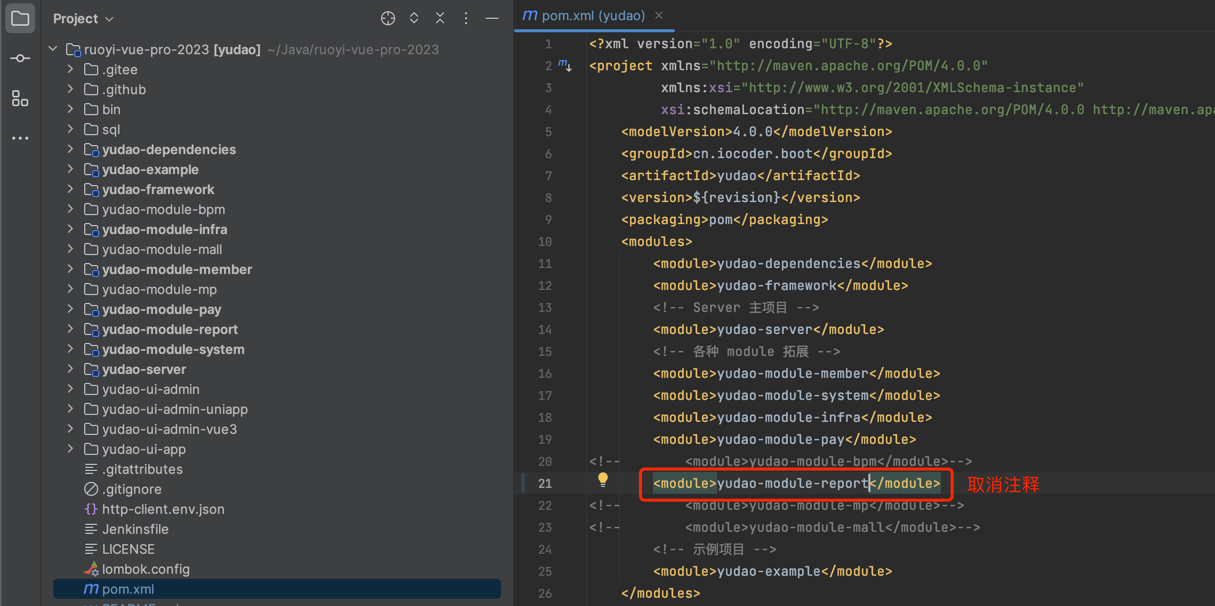
① 修改根目录的 pom.xml (opens new window) 文件,取消 yudao-module-report 模块的注释。
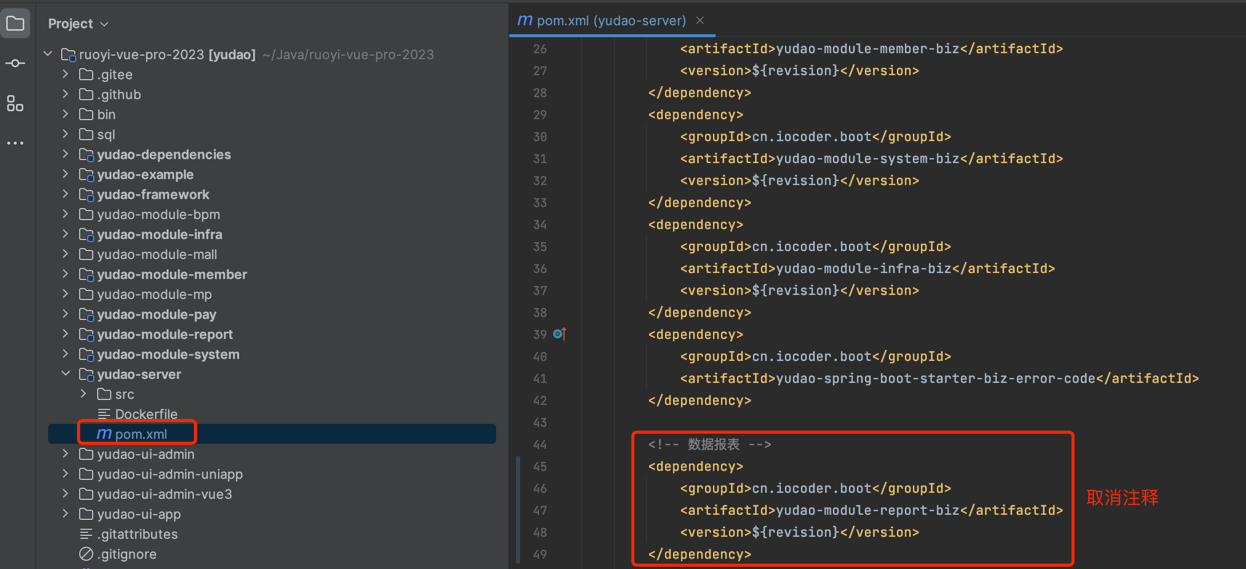
② 修改 yudao-server 目录的 pom.xml (opens new window) 文件,引入 yudao-module-report 模块。如下图所示:
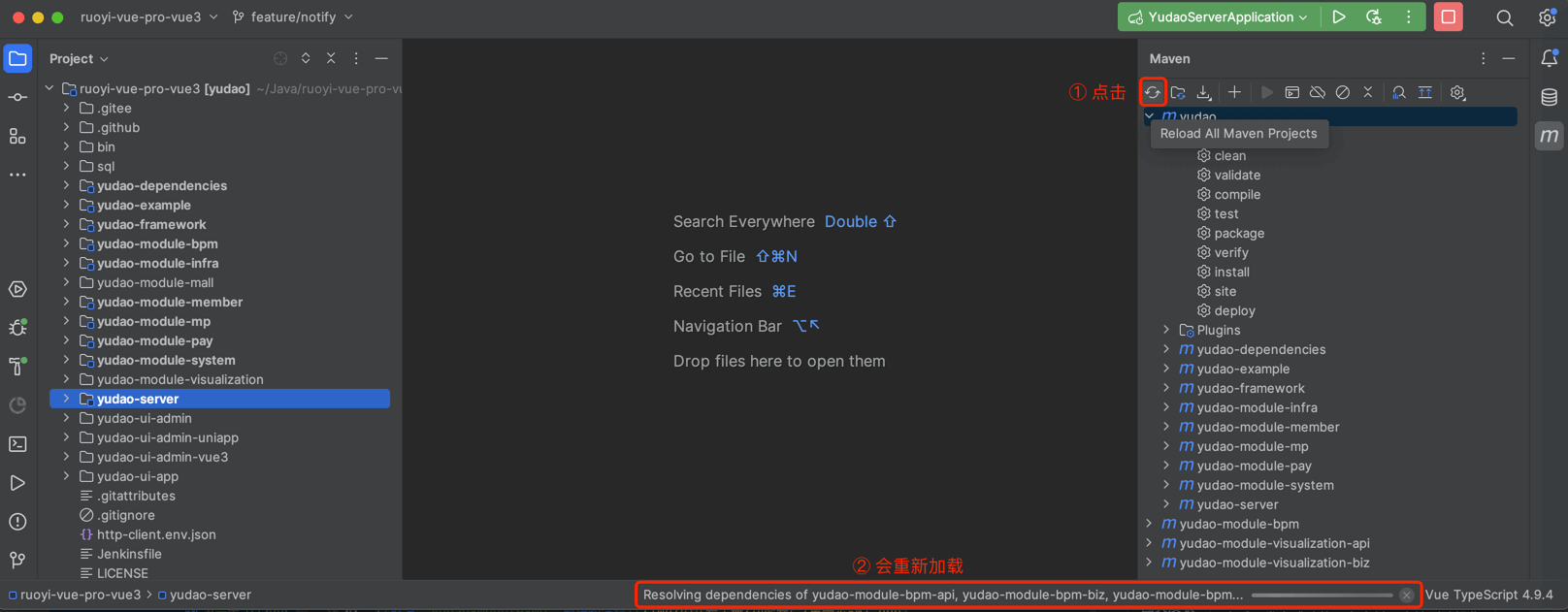
③ 点击 IDEA 右上角的【Reload All Maven Projects】,刷新 Maven 依赖。如下图所示:
# 1.2 第二步,导入 SQL
下载 jimureport.mysql5.7.create.sql (opens new window) 脚本,并导入数据库,初始化 JimuReport 相关的表结构和数据。积木报表、积木仪表盘共用这个脚本。如果你是 Oracle、PostgreSQL 等其它数据库,需要自己使用 Navicat 进行转换。
友情提示:↑↑↑ jimureport.mysql5.7.create.sql 是可以点击下载的! ↑↑↑

# 1.3 第三步,启动后端项目
启动后端项目,看到 "Init JimuReport Config [ 线程池 ] " 说明开启成功。
# 1.4 第四步,访问菜单
积木报表、积木仪表盘的前端项目,都已经内嵌到了后端项目中,所以无需启动。
① 访问 [报表管理 -> 积木报表] 菜单,可以查看对应的功能。如下图所示:

可以看到,JimuReport 支持数据报表、图形报表、打印设计等能力。
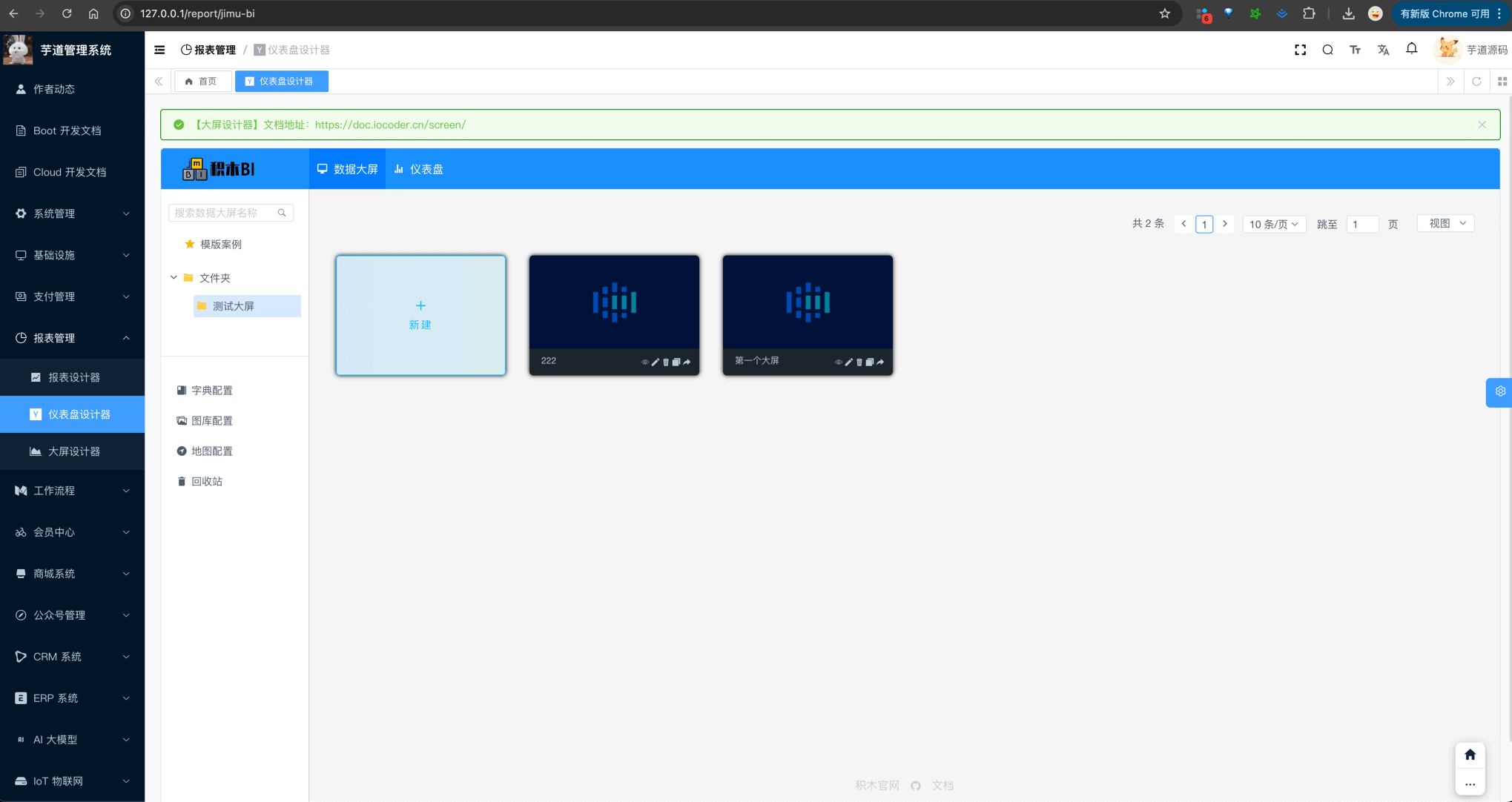
② 访问 [报表管理 -> 积木仪表盘] 菜单,可以查看对应的功能。如下图所示:
# 2. 如何使用?
# 2.1 积木报表
可以查看 JimuReport 的官方文档,主要是:
# 2.2 积木仪表盘
可以查看 JimuReport 的官方文档,主要是:
集成 JimuReport 的代码实现?
① 后端:在 jmreport (opens new window) 包下,进行 JimuReport 的集成。
② 前端:在 @/views/report/jmreport/index.vue (opens new window)(积木报表)、@/views/report/jmreport/bi.vue (opens new window)(积木仪表盘)文件,通过 IFrame 嵌入 JimuReport 界面。
星球里,不错的问题: