
 AJ-Report 报表
项目集成了 AJ-Report,可在芋道管理后台制作数据大屏和 Excel 报表。两种报表可以共用同一份数据集,设计完成后可以生成分享链接。
# 1. 功能开启
yudao-module-report 实现了 AJ-Report 的能力,考虑到编译速度,默认是关闭的。开启步骤如下:
- 第一步,开启
yudao-module-report模块 - 第二步,导入 AJ-Report 的 SQL 数据库脚本
- 第三步,启动前后端项目,访问 AJ 报表菜单
# 1.1 第一步,开启模块
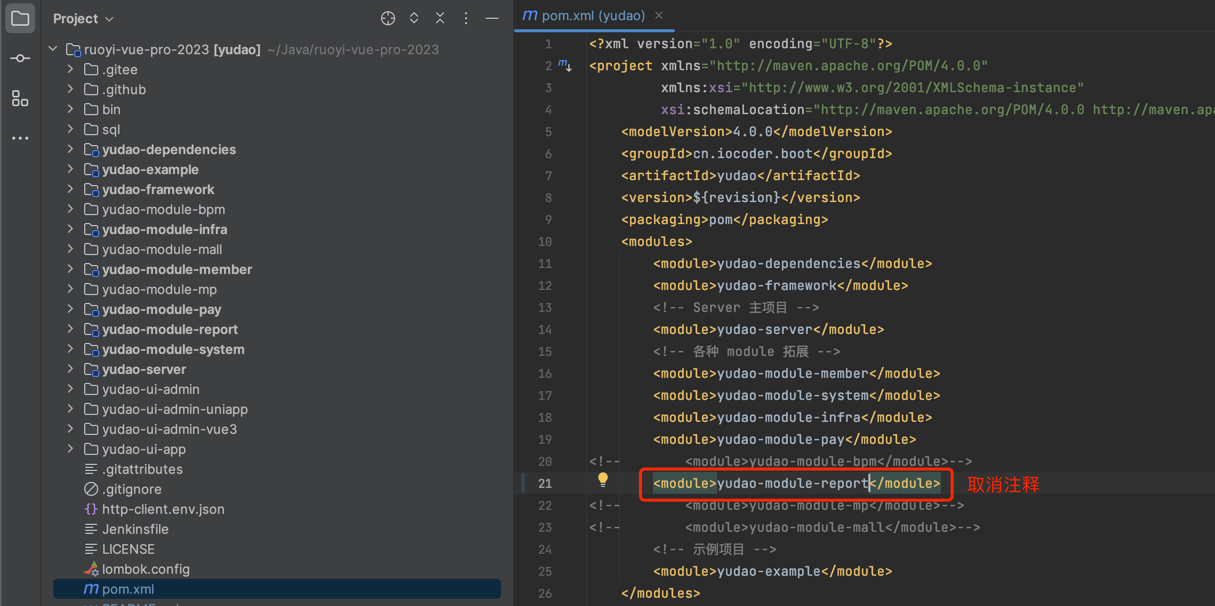
① 修改根目录的 pom.xml 文件,取消 yudao-module-report 模块的注释。
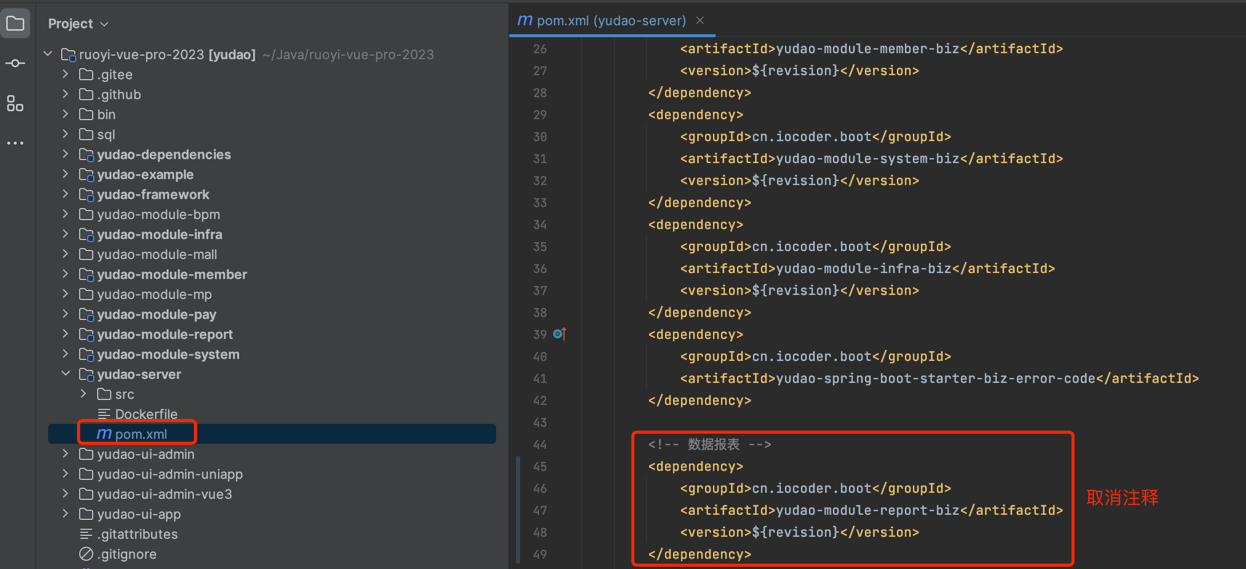
② 修改 yudao-server 目录的 pom.xml 文件,引入 yudao-module-report 模块。
③ 点击 IDEA 右上角的【Reload All Maven Projects】,刷新 Maven 依赖。
# 1.2 第二步,导入 SQL
下载 report-aj-2026-11-29-传播违法.sql.zip (opens new window) 附件,解压后将 report-aj-2026-11-29-传播违法.sql 导入数据库,初始化 AJ-Report 相关的表结构和菜单。
友情提示:↑↑↑ 点击上方链接,即可前往知识星球下载 SQL 附件! ↑↑↑
# 1.3 第三步,启动前后端项目
① 启动后端和 yudao-ui-admin-vue3 前端项目。
② 使用管理员账号登录,访问 [报表管理 -> AJ 报表] 菜单。如下图所示:
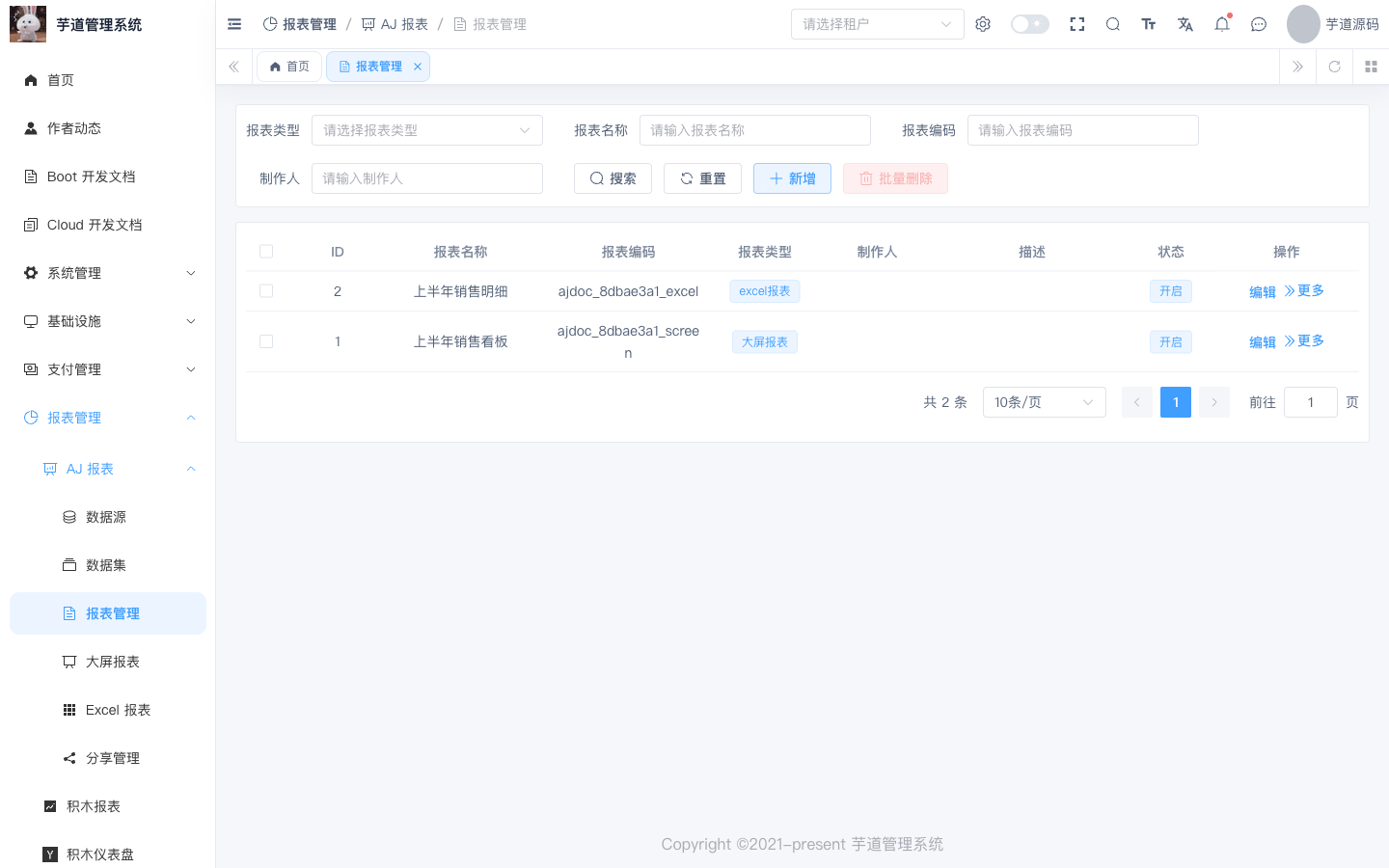
普通角色需要在 [系统管理 -> 角色管理] 中分配对应的菜单和按钮权限。使用普通租户时,还需要在租户套餐中开放这些菜单。
# 2. 如何使用?
下面以上半年销售统计为例,说明如何使用同一份数据集制作大屏和 Excel 报表。
# 2.1 配置数据源与数据集
① 访问 [报表管理 -> AJ 报表 -> 数据源] 菜单,点击【新增】。选择 MySQL,填写连接信息,点击【测试】,测试成功后保存。
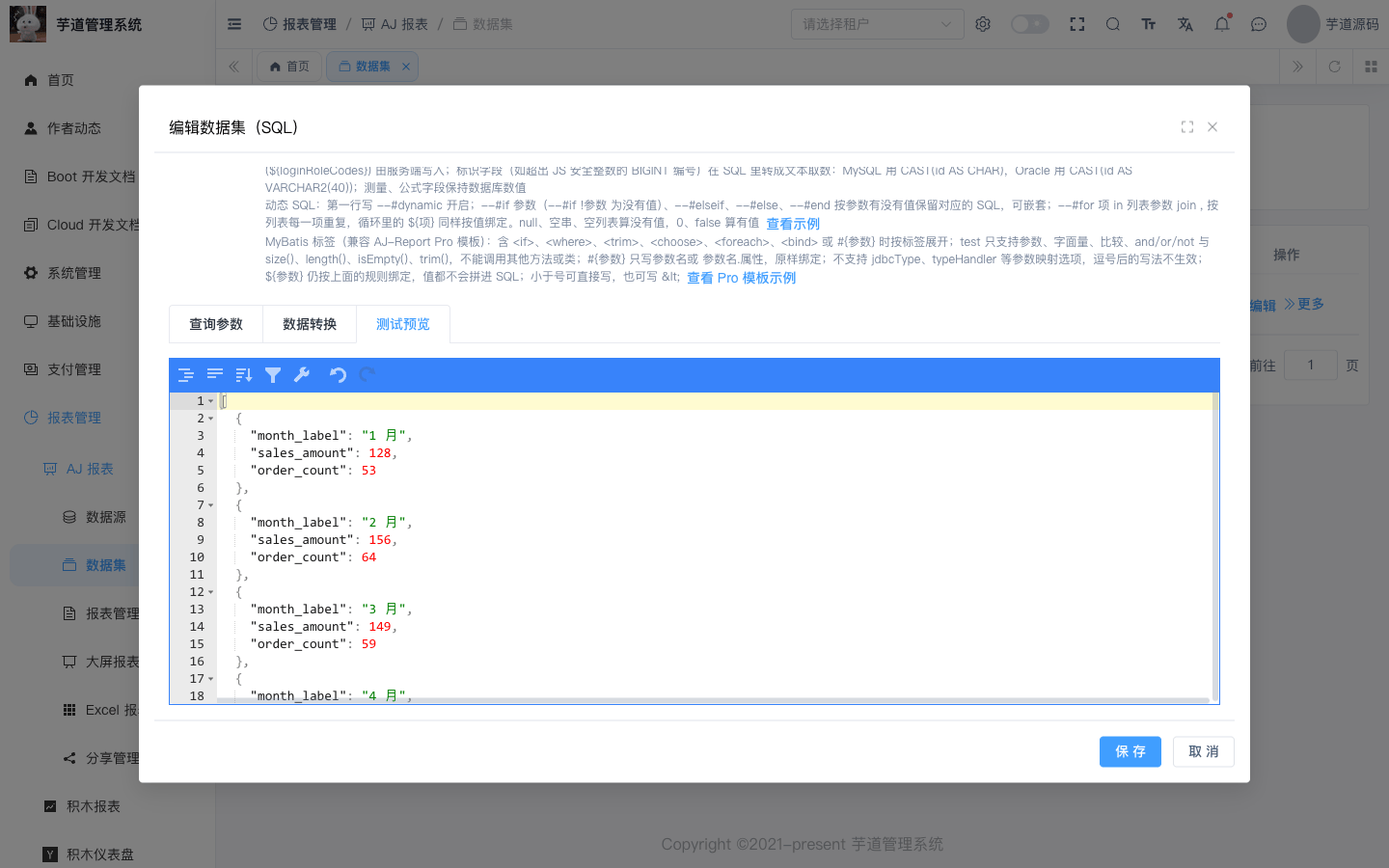
② 访问 [报表管理 -> AJ 报表 -> 数据集] 菜单,点击【新增】并选择【SQL】。填写数据集编码和名称,选择刚才配置的数据源,填写查询 SQL。
如果暂时没有业务表,可以先用下面的 SQL 查看取数结果:
SELECT '1 月' AS month_label, 128 AS sales_amount, 53 AS order_count
UNION ALL
SELECT '2 月', 156, 64
UNION ALL
SELECT '3 月', 149, 59
UNION ALL
SELECT '4 月', 193, 78
UNION ALL
SELECT '5 月', 218, 91
UNION ALL
SELECT '6 月', 256, 106;
③ 切换到【测试预览】页签,确认查询结果后保存。如下图所示:
# 2.2 制作大屏报表
① 访问 [报表管理 -> AJ 报表 -> 报表管理] 菜单,点击【新增】,选择「大屏报表」类型。
② 进入 [报表管理 -> AJ 报表 -> 大屏报表],点击该报表的【设计】。拖入柱状图,在右侧数据面板选择刚才的数据集,将月份设为横轴、销售额设为指标。再加一个柱状图,把指标改为订单数。如下图所示:
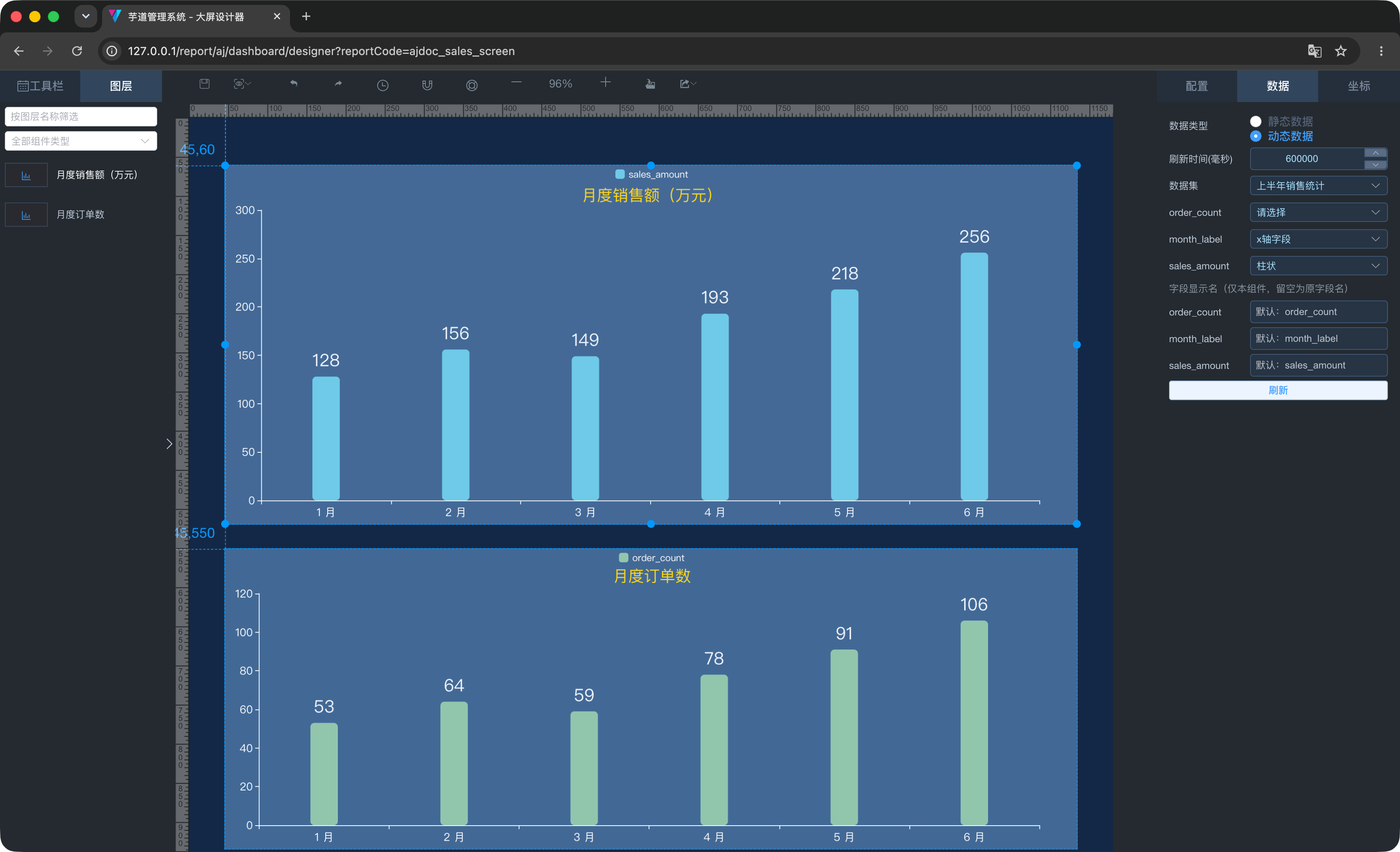
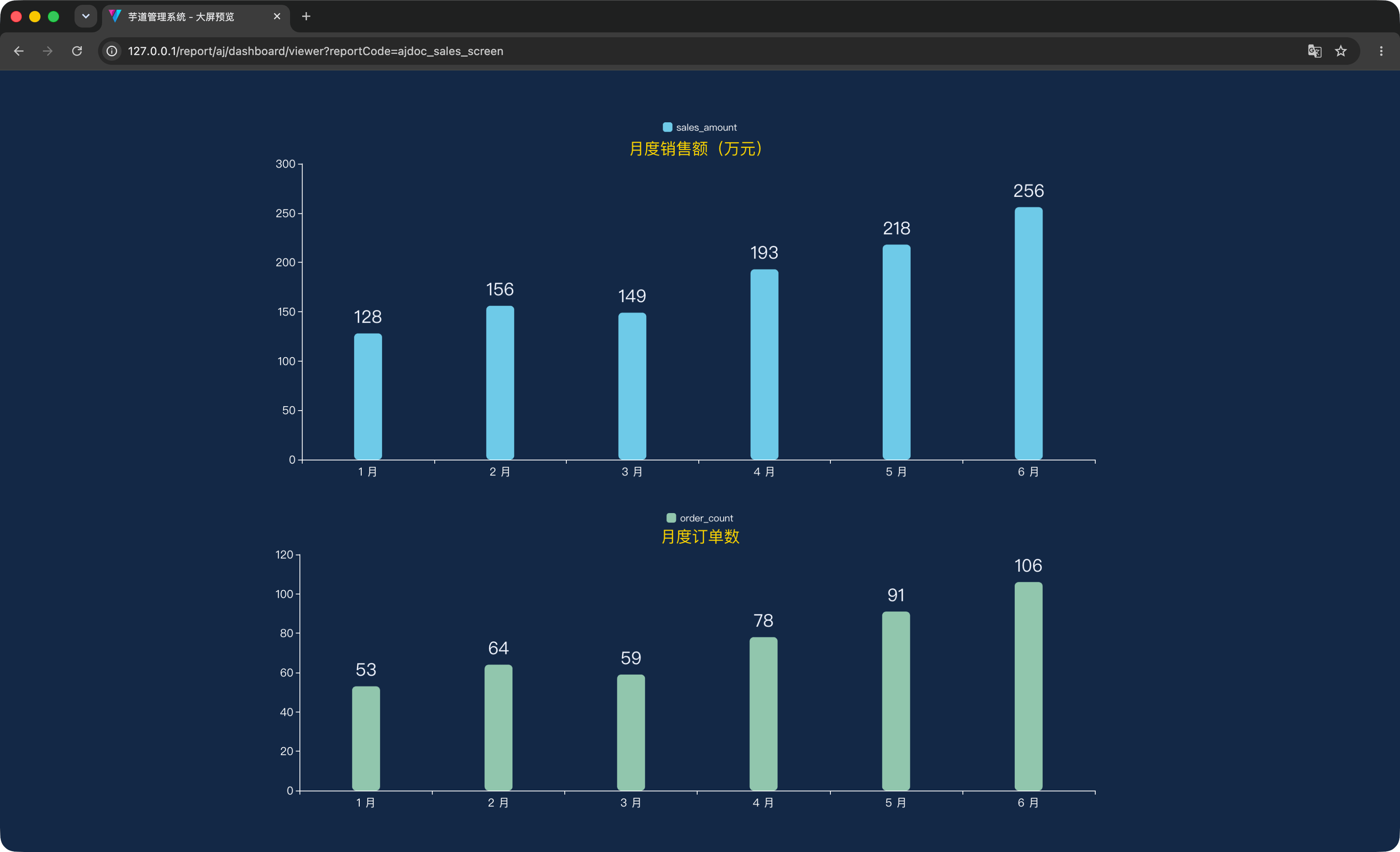
③ 点击【保存】,再点击【预览】,查看大屏效果。
# 2.3 制作 Excel 报表
Excel 设计和预览需要使用 Luckysheet 资源包。将完整资源包部署到静态站点,配置前端的 VITE_AJREPORT_LUCKYSHEET_BASE_URL,指向包含 manifest.json 的目录,然后重新构建前端。资源地址与前端不同源时,需要在静态站点允许前端跨域加载资源。
① 在 [报表管理 -> AJ 报表 -> 报表管理] 中新增一份 Excel 报表,再到 [报表管理 -> AJ 报表 -> Excel 报表] 中点击【设计】。
② 选择数据集,将月份、销售额和订单数字段拖到表格的明细行。保存后点击【预览】,如下图所示:
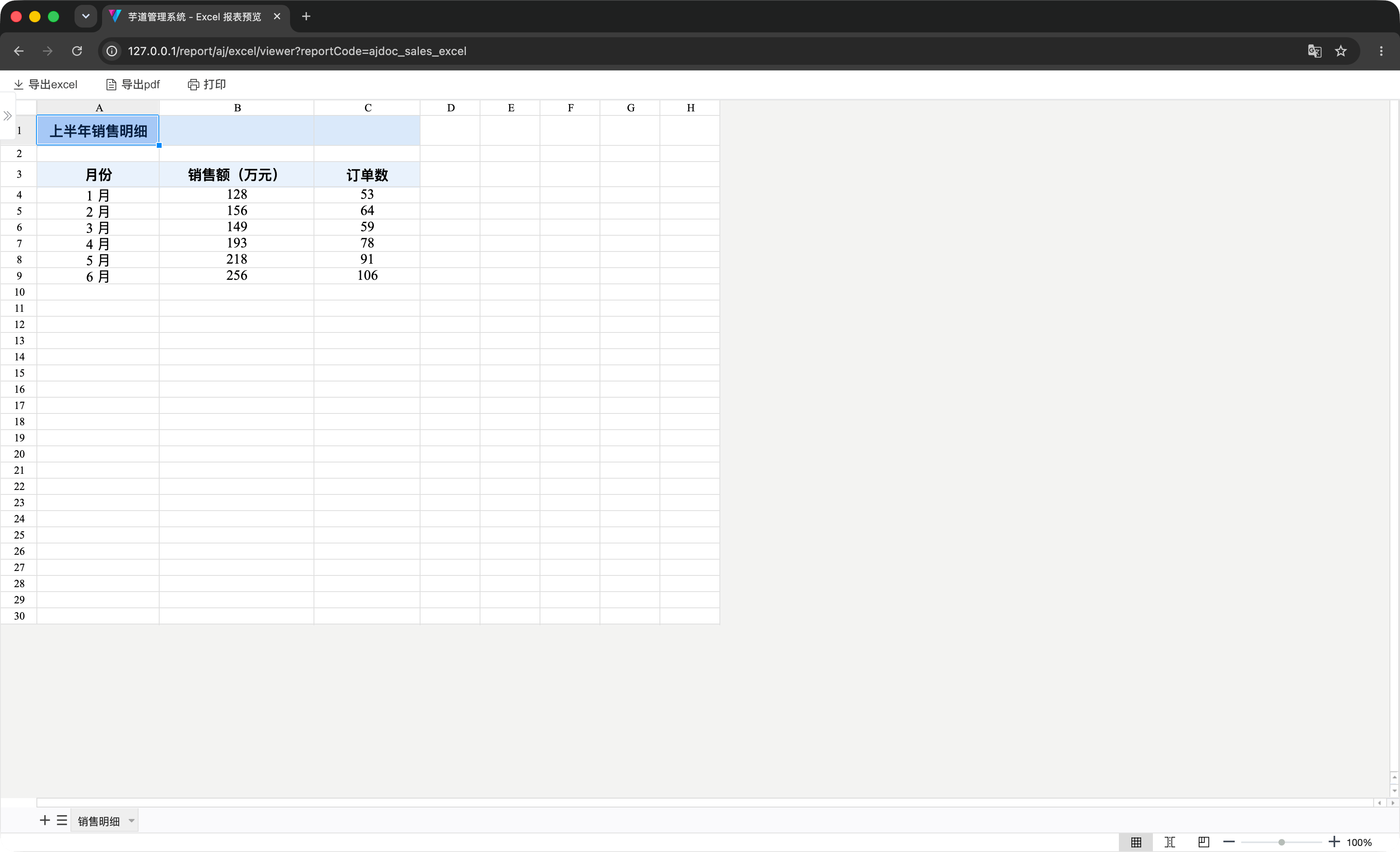
③ 在预览页面可以打印报表,也可以导出 Excel 或 PDF。
# 2.4 分享报表
① 在大屏报表或 Excel 报表列表中点击【分享】,选择有效期。按需开启【分享码】,可自行填写,也可留空由系统生成。
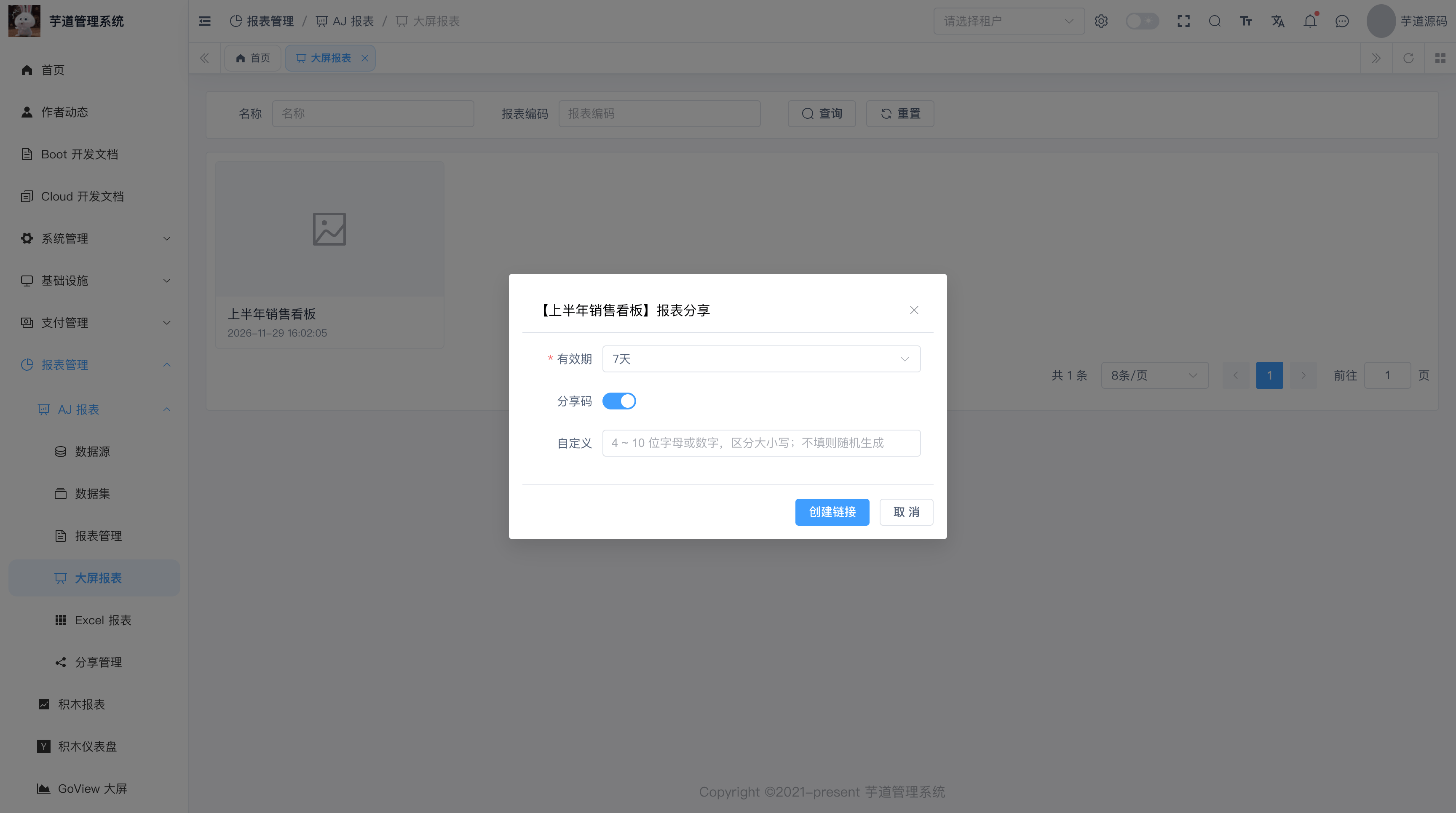
② 复制生成的分享链接。开启分享码时,请一并保存创建时显示的分享码。接收方打开链接后,可以按页面提示查看报表。
③ 在 [报表管理 -> AJ 报表 -> 分享管理] 中,可以复制链接、查看二维码、延期或删除分享。